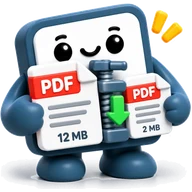
PDF फ़ाइल का साइज़ घटाएँ — मुफ़्त, कुछ अपलोड नहीं होता
PDF को छोटा करें ताकि वह ईमेल या अपलोड की सीमा में आ जाए। यह आपके ब्राउज़र में चलता है, इसलिए आपका दस्तावेज़ आपके डिवाइस पर रहता है।
आपके ब्राउज़र में चलता है — कुछ भी अपलोड नहीं होता
ख़ुद जाँचें
यह टूल अपना काम आपके डिवाइस पर ही करता है। आपकी फ़ाइलें और टेक्स्ट न हमारे सर्वर को भेजे जाते हैं, न किसी और को।
- कंप्यूटर पर: F12 दबाएँ, Network टैब खोलें और टूल इस्तेमाल करें। किसी भी अनुरोध में आपकी फ़ाइल या टेक्स्ट नहीं जाता।
- किसी भी डिवाइस पर: पेज के नीचे “ऑफ़लाइन इस्तेमाल के लिए सहेज लिया” आने का इंतज़ार करें (या “ऑफ़लाइन इस्तेमाल के लिए सहेजें” दबाएँ), एयरप्लेन मोड चालू करें और टूल इस्तेमाल करें। यह चलता रहेगा।
जो जाता है: ख़ुद पेज, बिना कुकी के विज़िट की गुमनाम गिनती, और इस्तेमाल के समय टूल का नाम — जो आप उसमें डालते हैं वह कभी नहीं।
फ़ाइल सिर्फ़ वही बटन भेजते हैं जिन पर ऐसा लिखा हो, और सिर्फ़ उसी जगह जिसका वे नाम लें: “Google Drive में सहेजें” आपकी अपनी Drive में सहेजता है।
हम डेटा कैसे संभालते हैंयहाँ PDF डालें
या चुनने के लिए क्लिक करें — 100 MB और 300 पन्नों तक। यह आपके डिवाइस से बाहर नहीं जाती।
कैसे छोटा करें
कितना छोटा करना है
ज़्यादातर फ़ाइलों के लिए अच्छा संतुलन.
हर पन्ना कंप्रेस की हुई तस्वीर के रूप में दोबारा बनाया जाता है। इससे स्कैन और फ़ोटो से भरी PDF काफ़ी छोटी हो जाती है, लेकिन फिर टेक्स्ट को चुना या खोजा नहीं जा सकता। जिस PDF में ज़्यादातर टेक्स्ट हो वह अक्सर पहले से ही छोटी होती है — हो सकता है और छोटी न हो।
इस्तेमाल का तरीका
- 1वह PDF डालें जिसे छोटा करना है।
- 2कंप्रेशन का स्तर या लक्ष्य साइज़ चुनें।
- 3«कंप्रेस करें» दबाएँ और छोटी PDF डाउनलोड करें।
जानने लायक बातें
- स्कैन की हुई PDF सबसे ज़्यादा छोटी होती हैं; सिर्फ़ टेक्स्ट वाली पहले से छोटी होती हैं।
- नतीजा धुंधला हो तो हल्का स्तर चुनें।
संबंधित टूल
अक्सर पूछे जाने वाले सवाल
PDF को छोटा कैसे करूँ?
उसे डालें, स्तर या लक्ष्य साइज़ चुनें और «कंप्रेस करें» दबाएँ। छोटी फ़ाइल तुरंत डाउनलोड होती है।
क्या क्वालिटी कम होगी?
थोड़ी, ख़ासकर फ़ोटो और स्कैन में। ज़्यादा डिटेल रखने के लिए हल्का स्तर चुनें।
क्या मेरी फ़ाइल अपलोड होती है?
नहीं। काम आपके ब्राउज़र में होता है।