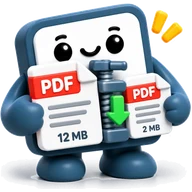
Reduce el tamaño de un PDF
Reduce PDF grandes con escaneos y fotos hasta un tamaño apto para correo. Elige Light, Recommended o Strong y mira exactamente cuánto ahorras. Tu archivo nunca sale de tu dispositivo.
Funciona en tu navegador: no se sube nada
Compruébalo tú mismo
Esta herramienta hace su trabajo en tu dispositivo. Tus archivos y tu texto no se envían a nuestro servidor ni a nadie más.
- En un ordenador: pulsa F12, abre la pestaña Red (Network) y usa la herramienta. Ninguna solicitud lleva tu archivo ni tu texto.
- En cualquier dispositivo: al final de la página, espera a “Guardado para uso sin conexión” (o pulsa “Guardar para uso sin conexión”), activa el modo avión y usa la herramienta. Seguirá funcionando.
Lo que sí viaja: la propia página, un recuento anónimo de visitas sin cookies y el nombre de la herramienta cuando la usas, nunca lo que escribes.
Solo los botones que lo indican envían un archivo, y solo al destino que nombran: “Guardar en Google Drive” guarda en tu propio Drive.
Cómo tratamos tus datosSuelta aquí un PDF
o haz clic para elegir — hasta 100 MB y 300 páginas. Nunca sale de tu dispositivo.
Cómo reducir
Cuánto reducir
Un buen equilibrio para la mayoría de archivos.
Cada página se reconstruye como una imagen comprimida. Eso reduce mucho escaneos y PDF con muchas fotos, pero el texto ya no se puede seleccionar ni buscar. Un PDF que es sobre todo texto suele ser ya pequeño, así que puede que no se reduzca.
Cómo usarla
- 1Suelta el PDF en el recuadro.
- 2Elige Light, Recommended o Strong, o ve a “Hasta un tamaño de archivo” e indica el tamaño máximo.
- 3Haz clic en Comprimir PDF, compara los tamaños y descarga.
Herramientas relacionadas
Preguntas frecuentes
¿Cómo reduce el tamaño del PDF?
Cada página se vuelve a crear como una imagen comprimida a menor resolución, y el PDF se rehace con esas imágenes. Así los PDF con escaneos y fotos se reducen mucho.
¿Podré seleccionar o buscar el texto después?
No. Las páginas se convierten en imágenes, así que el texto no se puede seleccionar ni buscar. Si lo necesitas, conserva el original.
¿Por qué no se redujo mi PDF?
Los PDF que son sobre todo texto ya son muy pequeños, y al volver a crearlos como imágenes pueden incluso crecer. En ese caso la herramienta te lo dice: conserva el original o prueba Strong.
¿Cómo lo llevo a un tamaño exacto como 200 KB?
Elige “Hasta un tamaño de archivo”, escribe el número de KB o pulsa un valor predefinido. La herramienta empieza con ajustes suaves y solo usa uno más fuerte si hace falta para llegar al tamaño. Si no lo consigue, te da el más pequeño posible y te lo indica.
¿Qué nivel debo elegir?
Recommended sirve para la mayoría de archivos. Light mantiene las páginas más nítidas (200 PPP). Strong da el archivo más pequeño (100 PPP), con páginas algo más borrosas.
¿Se sube mi PDF?
No. Se comprime en tu navegador. Los límites son 100 MB y 300 páginas.